Zum Inhalt springen
Lively Wallpaper Logo
Lively holen
Sprache

Der praktische Leitfaden zu
Lively Wallpaper

Alles an einem Ort: was die App kann, wie Nutzer sie auf echten PCs einsetzen, wie Sie die häufigsten Fehler beheben und wo Sie nur offizielle Builds beziehen.

livelywallpaper.org ist eine unabhängige Informationsseite. „Lively Wallpaper" wird von Dani John und Mitwirkenden entwickelt-prüfen Sie Installer immer, bevor Sie sie ausführen.

Was ist Lively Wallpaper?

Lively Wallpaper ist eine Windows-Anwendung, die lebendige Desktop-Hintergründe wiedergibt: Videodateien, Webseiten, Shader und andere interaktive Szenen. Sie ist kostenlos, Open Source und wird aktiv weiterentwickelt.

Gesucht wird sie oft, wenn Bewegung auf dem Desktop ohne geschlossenes Store-Ökosystem gewünscht ist, wenn mehrere Monitore (Span oder pro Bildschirm) oder HTML5- und Videoloops hinter den Icons gebraucht werden. Diese Seite bündelt Funktionen, Einrichtung, Hardware-Erwartungen und Lösungsmuster, die in Community-Foren immer wieder auftauchen-damit Sie weniger raten müssen.

Vergleichen Sie Angebote: Jede Live-Wallpaper-Engine tauscht dauerhaft etwas GPU- oder CPU-Arbeit gegen Optik. Stärke von Lively sind flexible Inhaltstypen plus Pausenregeln für Spiele, Präsentationen oder Akkubetrieb-ausführlich unter Leistung und Fehlerbehebung.

Schnelle Antworten

  • Ist es kostenlos? Ja, Lively Wallpaper ist kostenlos und Open Source.
  • Ist es sicher? Ja, bei Download aus offiziellen und pruefbaren Quellen.
  • Unterstuetzt es mehrere Monitore? Ja, mit Span- oder Pro-Monitor-Modus.
  • Kann es ruckeln verursachen? Schwere 4K/Web-Szenen koennen das, Pausenregeln helfen.

Wer profitiert am meisten

  • Wer Video- oder webbasierte Kunst als Hintergrund möchte
  • Multi-Monitor-Setups (Span, Duplikat oder pro Bildschirm)
  • Streamer und Gamer, die zuverlässige Pausen brauchen

Vor der Installation

  • Live-Hintergründe verbrauchen sichtbar immer etwas Ressourcen
  • Nur von vertrauenswürdigen, nachprüfbaren Quellen laden
  • Web-Hintergründe laden Remote-Inhalte-nur URLs, denen Sie vertrauen

Mehr aus der Bildbibliothek

Weitere Bilder für diese Seite - in der vollständigen Galerie finden Sie alle Dateien in images/.

Funktionen von Lively Wallpaper

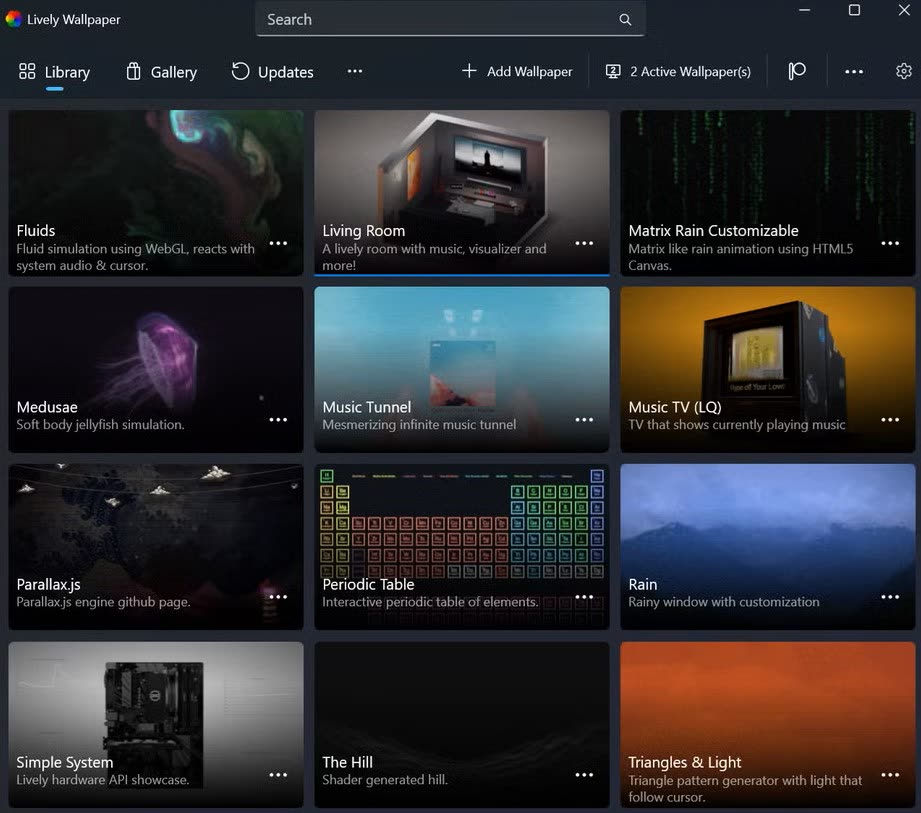
Die App liefert Beispiele und erlaubt eigene Medien. Die Möglichkeiten ändern sich je Version - lesen Sie bei Updates die Release Notes. Im Alltag zählt Folgendes.

  • Viele Hintergrundtypen - Videodateien, URLs und Shader-ähnliche Hintergründe, je nach Installation oder Eigenbau.
  • Audio und Visualisierungen - neuere Builds verbessern Audio-Routing und welcher Bildschirm Ton ausgibt, nützlich für musikreaktive Szenen.
  • Update-Kanäle - manche Desktop-Builds bieten Beta-Kanäle in den Einstellungen; Marketplace-Pakete können sich in Update-Tempo und Optionen unterscheiden.
  • Multi-Monitor-Layouts - eine Szene über alle Bildschirme spannen oder pro Monitor eigene Hintergründe, wo unterstützt.
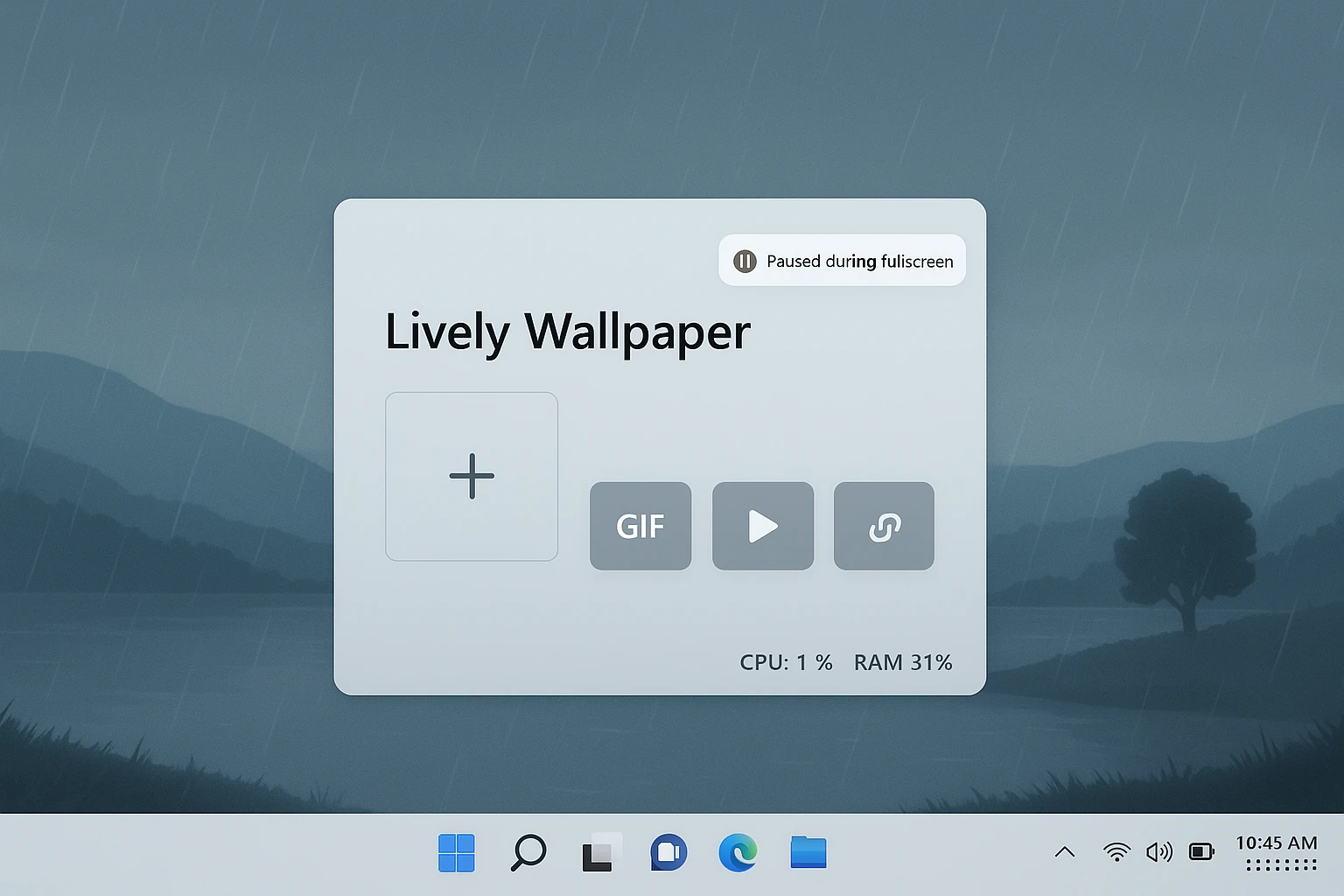
  • Pausenregeln - pausieren bei Vollbild, Akku, Fokus auf anderer App und mehr, um Last bei Spielen oder Meetings zu senken.
  • Moderne Wiedergabe - Komponenten wie MPV und eingebettetes Chromium werden für Kompatibilität und Sicherheit aktualisiert.

So nutzen Sie Lively Wallpaper

Diese Schritte entsprechen einem typischen ersten Start. Menübezeichnungen können je Version leicht abweichen.

  1. 1

    Von einer offiziellen Quelle installieren

    Installation aus vertrauenswürdiger, nachprüfbarer Quelle. Lively über das Startmenü starten.

  2. 2

    Hintergrund wählen

    Mit einem mitgelieferten Beispiel beginnen. Lokales Video oder Web-URL erst ergänzen, wenn die Basis funktioniert-so finden Sie schnell defekte Dateien oder blockierte Seiten.

  3. 3

    Pausenregeln einstellen

    In den Einstellungen zuerst Pausen für Vollbild-Apps und Akkumodus aktivieren. Das verhindert die meisten „Ruckler im Spiel"-Meldungen.

  4. 4

    Anzeigen konfigurieren

    Bei mehreren Monitoren Span vs. pro Bildschirm wählen. Unterschiedliche Skalierung? Windows-Anzeigeskalierung angleichen oder einen 1080p-Clip testen, bevor Sie die App verdächtigen.

Lively Wallpaper herunterladen

Kostenlos, Open Source und über offizielle Kanäle verfügbar. Wählen Sie die passende Option.

Neueste stabile Version — Windows 10 / 11 (64-Bit)

Lively Wallpaper herunterladen

Sicherer & offizieller Download-Link

Immer aus offiziellen Quellen herunterladen. Dateinamen, Versionen und Prüfsummen bei Verfügbarkeit überprüfen.

Systemanforderungen

Exakte Mindestwerte ändern sich mit Windows- und Lively-Versionen. Die Tabelle ist praktische Orientierung - Details stehen in der Dokumentation Ihres Builds.

Komponente Typische Erwartung
Betriebssystem Windows 10 (64-Bit, aktuelle Builds) oder Windows 11
Grafik GPU mit aktuellen Treibern; Hardware-Decode hilft bei 4K- oder HDR-Video-Hintergründen
Arbeitsspeicher 8 GB RAM sind für durchschnittliche Setups angenehm; mehr hilft bei mehreren Web-Hintergründen
Speicher SSD empfohlen bei großen Video-Bibliotheken

Leistung, GPU-Auslastung und Akku

Themen wie „GPU-Auslastung", „Laptop-Lüfter" und „Akkulaufzeit" sind häufig. Hier eine kompakte Übersicht ohne Dutzende Forenbeiträge.

Illustration zu Desktop-Leistung und Live-Hintergründen

Was die Last erhöht

  • Hochauflösende oder bitrate-starke Videoschleifen
  • Web-Hintergründe mit Daueranimation, WebGL oder Video
  • Mehrere animierte Hintergründe auf mehreren Anzeigen
  • Unbegrenzte Bildraten in eigenem Web-Inhalt

Was meist hilft

  • Pausen bei Vollbild und Akku aktivieren
  • Auf Laptops leichtere Clips; 4K auf iGPU meiden, wenn die Lüfter hochdrehen
  • Web-Hintergründe bei längerem Akkubetrieb schließen oder pausieren
  • GPU-Treiber aktuell halten-behebt viele Schwarzbild- und Aufwach-Probleme

Fehlerbehebung

Diese Muster stammen aus wiederholten Community-Meldungen. Sie ersetzen keine Logs oder strukturiertes Bug-Reporting bei reproduzierbaren Fehlern auf sauberer Installation.

Schwarzer Bildschirm oder nichts sichtbar

Prüfen Sie, ob Windows parallel eine Diashow verwaltet. GPU-Treiber aktualisieren. Bekannt gutes Beispiel-Hintergrundbild testen. Bei Hybrid-Laptops nur bei dokumentierter Empfehlung die dedizierte GPU erzwingen-sonst automatisch lassen und erneut testen.

Ruckler im Spiel oder Bildratenabfälle

Bei Vollbild oder Fokus auf dem Spiel pausieren. Hintergrundauflösung senken. Schwere Web-Szenen im Wettkampf vermeiden.

Falscher Monitor spielt Ton ab

Aktuelle Version nutzen und Audio pro Anzeige prüfen. Span-Layouts können sich anders mit dem Windows-Standardwiedergabegerät verhalten-Duplikat vs. Span testen.

Hintergrund hängt nach Schlaf oder Wiederaufnahme

Hintergrund aus- und einschalten, Lively neu starten, ausstehende Windows-Updates installieren. Bei anhaltenden Problemen strukturiertes Melden mit OS-Build und GPU-Modell.

Nutzererfahrungen und Community-Lektionen

Die folgenden Szenarien sind zusammengefasste Modelle aus Foren und Issue-Trackern-nützliche Heuristiken, keine Zitate. So erkennen Sie Ihre Situation schneller.

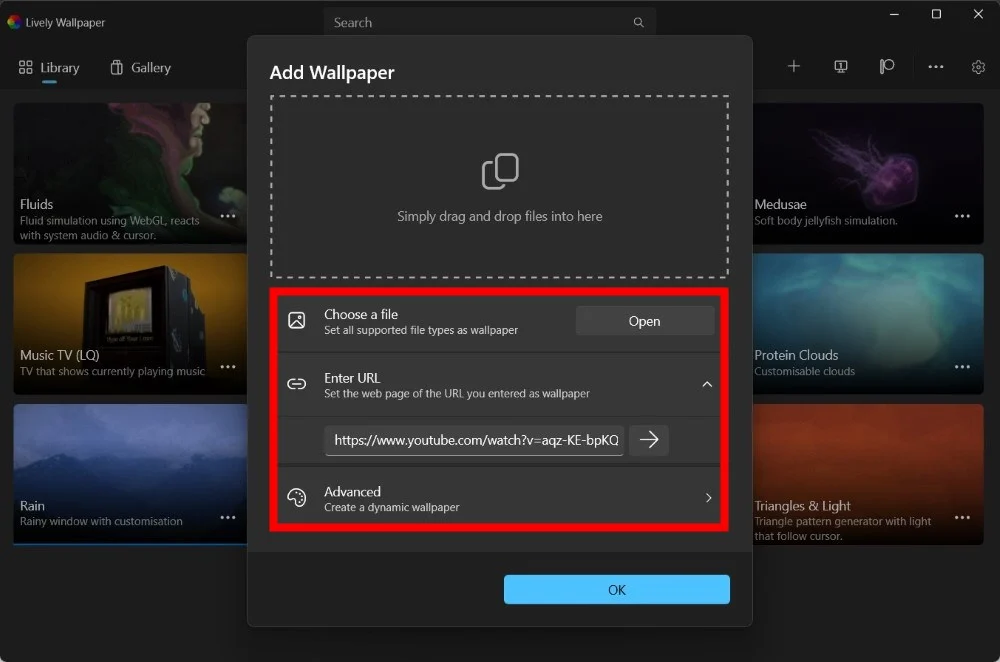
Screenshot: einfache Lively-Wallpaper-Einrichtung unter Windows

Der „saubere Baseline"-Ansatz

Viele erfolgreiche Setups starten mit einem Standard-Video-Hintergrund und Standard-Pausen. Erst danach kommen Web-URLs oder Span-das spart Zeit, wenn eine einzelne defekte Datei die Ursache war.

Multi-Monitor- oder hochauflösender Desktop mit Live-Hintergrund

Zwei Monitore, unterschiedliche Skalierung

Häufig: 4K-Laptop bei 200 % plus externer 1080p-Monitor. Der Hintergrund wirkt beschnitten oder versetzt, bis die Skalierung harmonisiert ist oder ein einfacherer Typ pro Bildschirm getestet wird.

Kontext: Windows-Desktop-Anpassung

Firmen- oder gesperrte PCs

Manche Arbeitsplätze blockieren Pakete oder Hintergrundprozesse. Dann Ausnahme für einen signierten Installer beantragen oder Lively nur privat nutzen-Richtlinien gehen vor Tweaks.

Hilfe effektiv anfragen

In Diskussionen oder Issues angeben: Windows-Version, Einzel- vs. Multi-Monitor, Hintergrundtyp (Dateipfad vs. URL), Installationsweg, GPU-Modell. Screenshots der Pausen-Einstellungen verbessern Antworten stark.

FAQs

Ist Lively Wallpaper kostenlos?
Ja. Es ist unter der Projekt-Lizenz kostenlos und Open Source.
Ist es für den Alltag sicher?
Aus offiziellen Quellen erhalten Sie das Paket des Maintainers. Web-Hintergründe verhalten sich wie ein Browser-nur vertrauenswürdige URLs hinzufügen.
Kann ich es neben Rainmeter oder anderen Tools nutzen?
Viele tun das. Bei seltsamen Ebenen oder Leistungseinbußen Lively beim Testen pausieren oder Autostart anpassen.
Ersetzt Lively Wallpaper Wallpaper Engine?
Das sind verschiedene Produkte mit unterschiedlichen Stores und Ökosystemen. Lively betont Open-Source-Verteilung und viele Inhaltstypen; Wahl nach Lizenz, Workshop-Inhalten und Workflow.
Warum tauchen Drittanbieter-Downloadseiten in Suchergebnissen auf?
Sammler kopieren oft Texte und alte Versionsnummern. Für Sicherheit Downloads dort ignorieren und offizielle, nachweisbare Wege bevorzugen.

Offizielle Ressourcen und weiterführende Links

Diese Links führen zum Projekt und zur Community-nicht zu diesem unabhängigen Leitfaden.

Vertiefung & Referenz

Die folgenden Abschnitte gehen über den Schnellstart hinaus. Sie richten sich an Leserinnen und Leser, die ein ruhigeres, systematischeres Bild davon wollen, wie Live-Hintergründe auf echter Hardware wirken-ohne die Schritt-für-Schritt-Anleitung von oben zu wiederholen.

Begriffe & Glossar

Verwirrung kommt oft von Begriffen, nicht von der App. Hier klare Definitionen, wie sie in Foren, Changelogs und GPU-Panels vorkommen.

Live-Hintergrund / animierter Hintergrund
Jeder Hintergrund, der sich zeitlich ändert: Video, Shader, Webseite oder Skript-Szene. Abgrenzung zu statischem Bild oder Windows-Diashow-Ordner.
Span vs. pro Anzeige
Span behandelt alle Monitore als eine Leinwand. Pro Anzeige weist unabhängige Hintergründe zu. Gemischte DPI erschwert Span-mehr Ausprobieren.
Pausenregeln
Regeln in Lively, die Rendering stoppen oder reduzieren bei Vollbild, Fokus auf anderer App oder Akkubetrieb-Hauptschutz gegen Ruckeln und Hitze.
Hardware-Decodierung
Nutzung des festen Video-Blocks der GPU statt Shader-Kernen. Wichtig für 4K und bitrate-starke Clips.
Web-Hintergrund
Eine URL in einer eingebetteten Browser-Umgebung. Wie ein offener Tab: Skripte, Netzwerk, Medien-Decode zählen zur Nutzung.

Videoformate & Dateihygiene

Video-Hintergründe sind die vorhersehbarste Last: Auflösung, Bitrate und Bildrate sind begründbar. Web-Szenen sind Wildcards; Videodateien sind lesbar.

Funktioniert meist gut

  • 1080p- oder 1440p-Schleifen für einzelne 1080p/1440p-Panels
  • Kürzere Schleifen (straff geschnitten) statt stundenlanger Dateien
  • Gleichmäßige Bildrate-VFR-Handyclips können ruckeln
  • Ein „bekannt gutes" Beispiel für Tests nach Treiber- oder OS-Updates

Tut oft weh

  • 4K HDR auf iGPU mit thermischen Grenzen
  • Sehr bitrate-starke Kameraaufnahmen für Schnitt, nicht für Loops
  • Beschädigte oder unvollständige Downloads-immer von vertrauenswürdiger Quelle neu kopieren
  • Ultra-Breitbild-Quellen mit passungsfremdem Monitor-Layout

Ruckelt eine Datei im normalen Player, wird sie als Hintergrund wahrscheinlich auch ruckeln. Clips vor Dauerbetrieb normalisieren.

Web-Hintergründe & Datenschutz

Web-Hintergründe wie Lesezeichen zu behandeln passt. Sie laden Remote-Inhalte, führen Skripte aus, reagieren auf Timer-wie eine im Hintergrund offene Seite.

Überraschungen minimieren

Nur URLs, die Sie auch im Browser öffnen würden. Ziehen Szenen zufällige CDNs oder Werbenetzwerke nach, erwarten Sie Netzwerkaktivität und gelegentliche Brüche bei Script-Änderungen.

Leistung ist keine „Bösartigkeit"

Eine schwere WebGL-Demo kann die GPU belasten, ohne unsicher zu sein-sie leistet einfach mehr. Sicherheit (Vertrauen) von Kosten (Watt, Lüfter) trennen.

Firmen- und geteilte PCs

Richtlinien zu unbekannten EXE-Dateien behandeln Browser-Komponenten manchmal anders. Wenn die IT Hintergrund-Netzwerknutzung hinterfragt, sind Web-Hintergründe oft die erste Funktion zum Deaktivieren für Compliance.

Multi-Monitor vertiefend

Sobald mehr als ein Bildschirm ins Spiel kommt, beeinflussen Ausrichtung, Skalierung und Kabeltopologie, wie ein Hintergrund „wirkt". Die App kann nur nutzen, was Windows meldet.

Situation Zuerst probieren
Gemischte Auflösung (4K + 1080p) Windows-Anzeigeskalierung angleichen, dann Span mit einfachem Clip testen, bevor komplexe Web-Szenen folgen.
Hochformat + Querformat Pro-Anzeige-Hintergründe wirken oft sauberer als ein gestreckter Span; Quellvideo auf das dominante Panel zuschneiden.
Docking-Wechsel Windows zählt Anzeigen neu; Lively neu starten, wenn Layout-IDs nach dem Undock springen.

Wenn Sie präsentieren oder unterrichten: Kabel-Szenario einmal probieren-schwarze Bildschirme live sind meist Timing zwischen GPU, Treibern und Energiezuständen, nicht „eine falsche Einstellung".

Laptops, Thermik & Akku

Mobile GPUs drosseln. Lüfterkurven ändern sich. Akkus altern. Ein Hintergrund, der am Netzteil angenehm wirkt, kann am Akku spürbar sein-normale Physik, kein moralisches Versagen der App.

  • Am Akku konservativ starten. Zuerst Pausen im Akkumodus, erst dann nachjustieren, wenn Sie wirklich Bewegung ohne Kabel wollen.
  • Hauttemperatur beachten, nicht nur CPU-Prozent. GPU-Hotspots lösen Drosselung aus, die sich als Desktop-Ruckler zeigt.
  • Kürzere Loops auf reinen iGPU-Systemen. Kleinere Dateien decodieren günstiger und versagen sanfter, wenn das Gerät schon warm ist.

Gaming, Streaming & Aufnahme

Wettkampfspieler wollen stabile Bildraten. Streamer wollen Komposition und Encoder-Reserve. Live-Hintergrund verbraucht im Hintergrund-Pausenregeln, damit Sie nicht mitten im Match verhandeln müssen.

Für Wettkampf

Vollbild-Pause, Hintergrundaktualisierung begrenzen, schwere Web-Szenen bei neuen GPU-Treibern meiden. Eine Treiber-Regression kann wie ein Hintergrundproblem wirken.

Für Streaming

Encoder interessiert die GPU-Gesamtzeit. Bei hoher Bitrate und Auflösung der GPU einen einfacheren Hintergrund oder eine statische Szene bei langen Sessions gönnen.

Rainmeter, Widgets & Ebenen

Lively malt die Hintergrundebene. Andere Tools zeichnen darüber. Konflikte sind meist z-Order oder Transparenz, nicht „welche App besser ist".

Flackern Rainmeter-Skins oder Widgets, mit pausiertem Lively testen. Hört das Flackern auf, liegt Compositing-Überlagerung vor, nicht ein defekter Skin.

Mehrere schwere Transparenz-Tricks stapeln-jede Ebene kostet GPU-Blend-Pässe. Einfachheit gewinnt auf älteren Karten.

Wechsel von anderen Hintergrund-Tools

Jedes Ökosystem hat eigene Workshop-Formate, Abos und Shader. Erwarten Sie Neuaufbau der Bibliothek statt 1:1-Import.

  • Vor Deinstallation Lieblings-Pfade exportieren oder notieren-manche Installer räumen Profilordner aggressiv.
  • Playlists zuerst als einfache Ordner neu aufbauen; Metadaten später.
  • Sich ein Wochenende für Pausenregeln nehmen statt das Programm am ersten Tag zu verurteilen.

Hintergrund-Bibliothek pflegen

Medien wie Fotos behandeln: etwas Struktur verhindert Chaos ab der zweiten Handvoll Clips.

Ordnerideen

  • /calm - wenig Bewegung, weiche Paletten
  • /focus - minimale Verläufe für Arbeit
  • /seasonal - quartalsweise wechseln

Namensdisziplin

Beim Transkodieren Auflösung und grobe Bitrate in den Dateinamen. Beim Debuggen eines Rucklers zahlt sich das aus.

Bewegungsempfindlichkeit & Barrierefreiheit

Nicht jede Person verträgt Bewegung am Rand des Blickfelds. Windows bietet reduzierte Animation; kombinieren Sie das mit Lively-Pausen für einen ruhigeren Desktop.

Bei Blitzen oder hohem Kontrast statische Szenen oder langsame Parallax-Schleifen bevorzugen. Web-Hintergründe mit animierter UI-Chrome genauer prüfen-was im Fenster „subtil" wirkt, kann im Vollbild-Hintergrund aggressiv wirken.

Windows-Einstellungen mit Wechselwirkung

Lively ersetzt nicht den Windows-Desktop-Stack. Diashow-Hintergründe, HDR und Farbprofile können die Darstellung beeinflussen.

  1. 1. Konkurrierende Windows-Diashows beim Testen deaktivieren-zwei Manager auf derselben Fläche sind ein klassisches Schwarzbild-Szenario.
  2. 2. Nach großen Feature-Updates die Anzeigeskalierung prüfen; Windows setzt pro Monitor manchmal Prozente zurück.
  3. 3. Nachtlicht und Farbfilter ändern den wahrgenommenen Kontrast; Neon-Szenen brauchen andere Helligkeit als tagsüber.

Updates & Langzeitpflege

Gute Gewohnheiten sind unspektakulär: Hintergrundliste exportieren, Treiberversionen notieren, wenn etwas bricht, und Changelog-Punkte beim Update lesen.

Vierteljährlich

Duplikate löschen, externe Laufwerke prüfen, einen Web-Hintergrund nach browsernahen OS-Patches testen.

Nach GPU-Treiber-Updates

Zuerst das bekannte Beispiel-Hintergrundbild laufen lassen, bevor Sie woanders Bugs melden-viele „Regressionen" lösen saubere Installation oder Neustart.

Ehrliche Grenzen

Keine Wallpaper-Engine kann Null-Overhead versprechen. Sonst wäre es Marketing, keine Orientierung.

  • Sehr alte GPUs fehlen oft moderne Codec-Unterstützung-Transkodieren hilft.
  • Manche Unternehmensumgebungen erlauben keine Live-Desktops-das ist Policy, kein Softwarefehler.
  • Drittanbieter-Themes, die Shell-Komponenten ändern, können Instabilität erzeugen, die wie ein Hintergrundfehler wirkt.

Ambiente & kreative Nutzung

Über „sieht cool aus" hinaus signalisieren Nutzer mit Bewegung Kontext: Fokusmodus, Pause oder dass der Rechner wach ist.

Lernen

Langsame Schleifen, entsättigte Paletten, keine harten Schnitte-weniger visuelles Rauschen, Desktop bleibt lebendig.

Kreative Arbeit

Abstrakte Shader können hinter neutraler UI liegen, ohne mit farbkritischen Aufgaben zu konkurrieren-bei Kalibrierung mit echten Apps testen.

Leerlauf-PCs

Kiosk-Displays profitieren von kurzen Schleifen und strengen Pausen, wenn niemand tippt.

Kurz-Checkliste

Bevor Sie den Tab schließen: Diese Liste fängt die meisten vermeidbaren Probleme ohne weiteres Handbuch.

  • Pausen für Vollbild und Akku eingestellt
  • Ein bekannter guter Clip für Regressionstests
  • Anzeigeskalierung bei gemischten Monitoren abgestimmt
  • Web-Hintergründe nur von vertrauenswürdigen Domains
  • GPU-Treiber aktuell, bevor die App beschuldigt wird
  • Backups der Lieblings-Hintergrunddateien

Jederzeit zurück zum Überblick oder zum Download-Bereich.