Aller au contenu
Logo Lively Wallpaper

Le guide pratique de
Lively Wallpaper

Tout au même endroit : à quoi sert l'application, comment on l'utilise vraiment sur des PC réels, comment corriger les erreurs qui reviennent sans cesse, et où télécharger uniquement des builds officiels.

livelywallpaper.org est un site d'information indépendant. « Lively Wallpaper » est développé par Dani John et des contributeurs - vérifiez toujours les installateurs avant de les exécuter.

Qu'est-ce que Lively Wallpaper ?

Lively Wallpaper est une application Windows qui affiche des fonds d'écran animés : fichiers vidéo, pages web, shaders et autres scènes interactives. Elle est gratuite, open source et activement maintenue.

On s'y intéresse quand on veut du mouvement sur le bureau sans dépendre d'une boutique fermée, quand on a besoin d'un fond par écran ou étendu, ou quand on veut des boucles HTML5 ou vidéo derrière les icônes. Cette page rassemble les fonctionnalités, les étapes d'installation, les attentes matérielles et les schémas de dépannage qui correspondent aux retours de la communauté - pour moins deviner.

Si vous comparez les options, rappelez-vous qu'un moteur de fond animé échange un peu de charge GPU ou CPU continue contre l'image. L'atout de Lively, ce sont des types de contenu souples et des règles de pause en jeu, présentation ou sur batterie - détaillées sous performances et dépannage.

Réponses rapides

  • Est-ce gratuit ? Oui, Lively Wallpaper est gratuit et open source.
  • Est-ce sûr ? Oui, si vous utilisez des sources officielles et vérifiables.
  • Multi-écrans pris en charge ? Oui, en mode étendu ou par écran.
  • Peut-il ralentir le PC ? Les scènes lourdes peuvent, les règles de pause aident beaucoup.

Qui en profite le plus

  • Toute personne qui veut de la vidéo ou du contenu web en arrière-plan
  • Configurations multi-écrans (étendu, duplication ou par écran)
  • Streamers et joueurs qui ont besoin de pauses fiables

Avant d'installer

  • Les fonds animés consomment toujours des ressources tant qu'ils sont visibles
  • Téléchargez uniquement depuis des sources de confiance et vérifiables
  • Les fonds web chargent du contenu distant - n'utilisez que des URL de confiance

Plus d'images

Visuels supplémentaires fournis pour ce site - voir la galerie complète pour chaque fichier dans images/.

Fonctionnalités de Lively Wallpaper

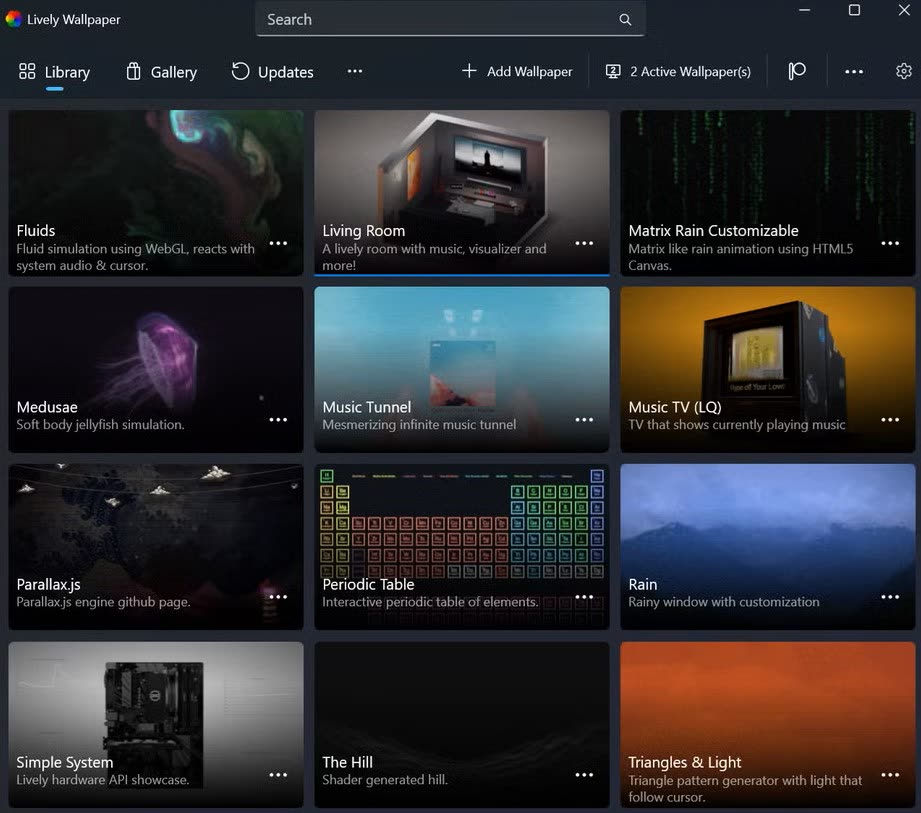
L'application inclut une bibliothèque d'exemples et permet d'ajouter vos propres médias. Les capacités évoluent selon les versions ; consultez les notes de version de votre build lors des mises à jour. Voici l'essentiel au quotidien.

  • Plusieurs types de fonds - fichiers vidéo, URL et fonds de type shader selon ce que vous installez ou créez.
  • Audio et visualiseurs - les versions récentes affinent le routage audio et l'écran qui peut diffuser le son, utile pour les scènes réactives à la musique.
  • Canaux de mise à jour - certaines versions bureau proposent des bêtas dans les paramètres ; les paquets des boutiques peuvent différer en rythme et options.
  • Multi-écrans - étendre une scène sur tous les écrans ou assigner un fond par écran lorsque c'est pris en charge.
  • Règles de pause - pause en plein écran, sur batterie, quand une autre application est au premier plan, etc., pour réduire la charge en jeu ou en réunion.
  • Pile de lecture moderne - composants comme MPV et Chromium intégré mis à jour pour compatibilité et sécurité.

Comment utiliser Lively Wallpaper

Ces étapes correspondent à un premier lancement typique. Les noms de menus peuvent varier légèrement selon les versions.

  1. 1

    Installer depuis une source officielle

    Installez depuis une source fiable et vérifiable. Lancez Lively depuis le menu Démarrer.

  2. 2

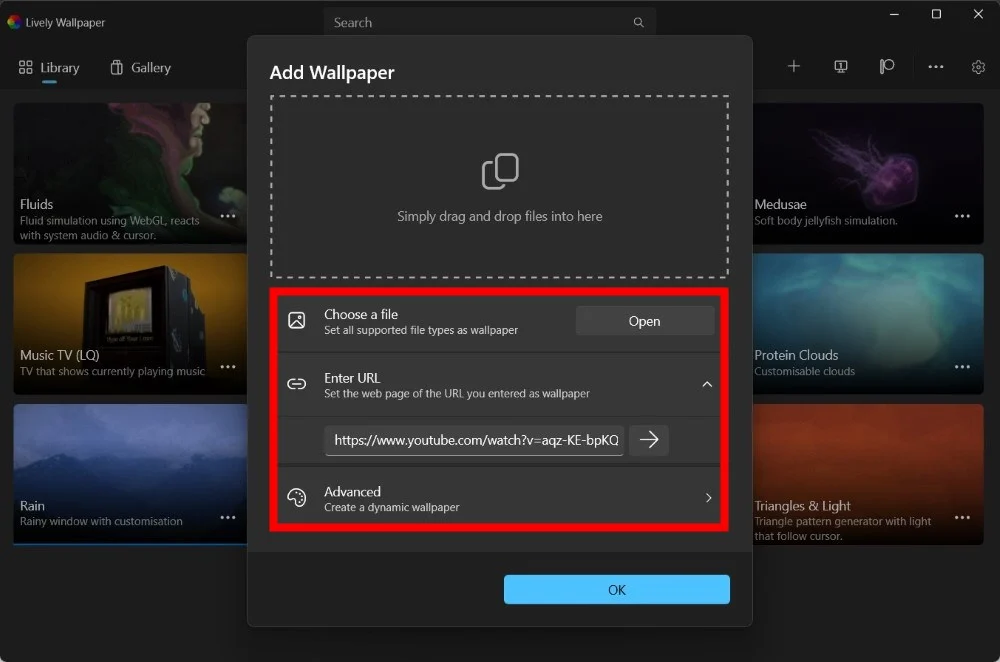
    Choisir un fond d'écran

    Commencez par un exemple fourni. Ajoutez une vidéo locale ou une URL web seulement quand la base fonctionne - cela isole vite les fichiers défectueux ou les sites bloqués.

  3. 3

    Régler les règles de pause

    Ouvrez les paramètres et activez d'abord les pauses pour le plein écran et la batterie. Cette étape évite la plupart des plaintes de saccades en jeu.

  4. 4

    Configurer les écrans

    Sur plusieurs moniteurs, choisissez étendu ou par écran. Si la mise à l'échelle diffère, harmonisez celle de Windows ou testez un clip 1080p avant d'incriminer l'application.

Télécharger Lively Wallpaper

Gratuit, open source et disponible via les canaux officiels. Choisissez l'option qui vous convient.

Dernière version stable — Windows 10 / 11 (64 bits)

Télécharger Lively Wallpaper

Lien de téléchargement sûr & officiel

Téléchargez toujours depuis les sources officielles. Vérifiez les noms de fichiers, versions et sommes de contrôle si disponibles.

Configuration requise

Les minimums exacts varient selon Windows et la version de Lively. Utilisez ce tableau comme repère pratique et confirmez les détails dans la documentation fournie avec votre build.

Composant Attente typique
Système d'exploitation Windows 10 (64 bits, builds récents) ou Windows 11
Graphismes GPU avec pilotes à jour ; le décodage matériel aide pour les fonds vidéo 4K ou HDR
Mémoire 8 Go de RAM conviennent en général ; davantage aide avec plusieurs fonds web
Stockage SSD recommandé si vous gardez de grosses bibliothèques vidéo

Performances, GPU et batterie

Les recherches tournent souvent autour de l'« utilisation GPU », du bruit de ventilateur sur portable et de la décharge de la batterie. Voici un résumé direct, sans parcourir des dizaines de fils de forum.

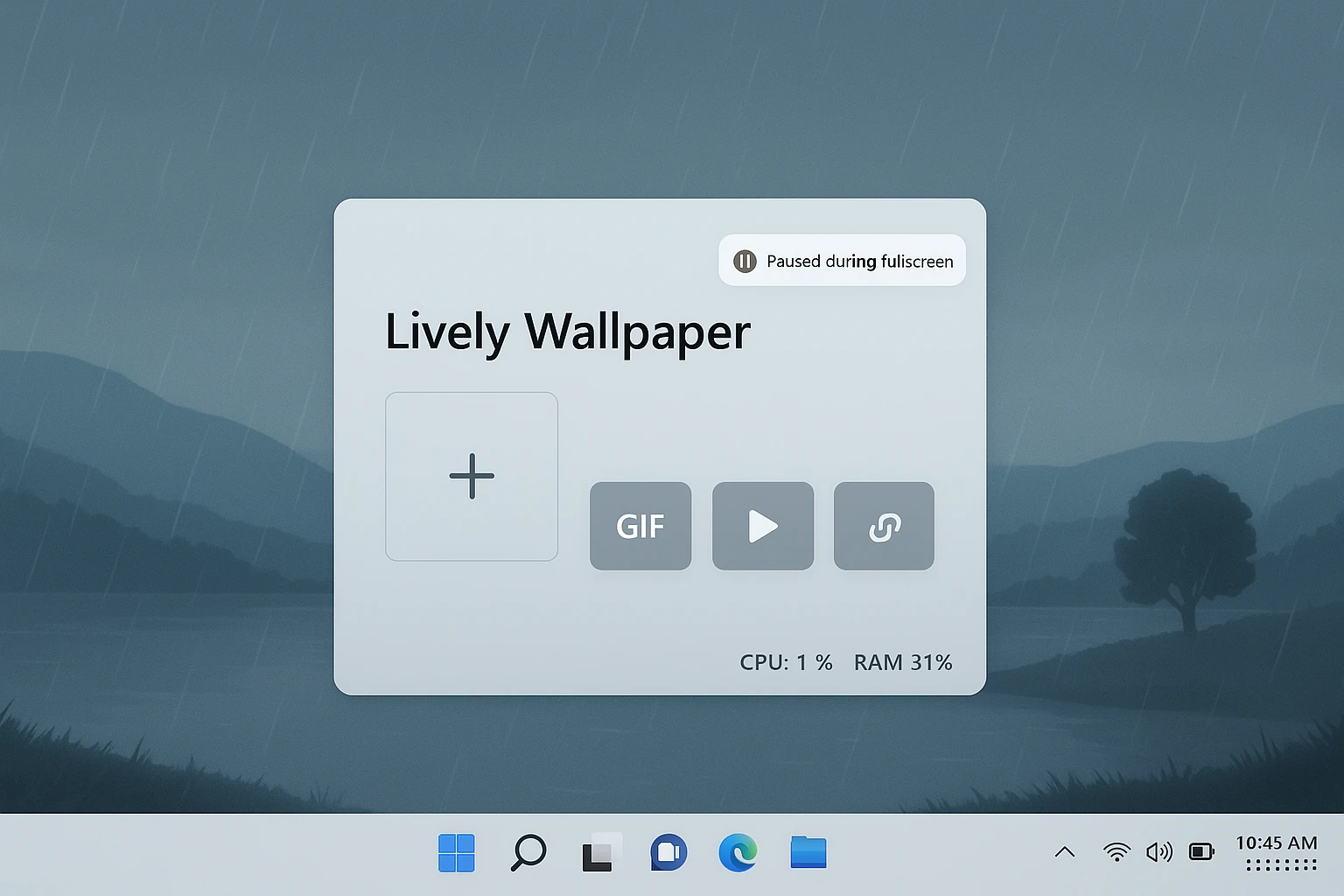
Illustration liée aux performances du bureau et aux fonds animés

Ce qui augmente la charge

  • Boucles vidéo haute résolution ou haut débit
  • Fonds web avec animation constante, WebGL ou vidéo intégrée
  • Plusieurs fonds animés sur plusieurs écrans
  • Images par seconde non plafonnées dans du contenu web personnalisé

Ce qui aide en général

  • Activer la pause en plein écran et sur batterie
  • Clips plus légers sur portable ; éviter la 4K sur iGPU si les ventilateurs s'emballent
  • Fermer ou mettre en pause les fonds web lors de longues sessions sur batterie
  • Maintenir les pilotes GPU à jour - corrige beaucoup d'écrans noirs et de bugs après veille

Dépannage

Ces schémas reprennent des retours communautaires répétés. Ils ne remplacent pas les journaux ni un rapport de bug détaillé lorsque le problème est reproductible sur une installation propre.

Écran noir ou rien affiché

Vérifiez que Windows ne gère pas aussi un diaporama de bureau. Mettez à jour les pilotes GPU. Testez un fond d'exemple connu pour fonctionner. Sur portable hybride, forcez le GPU hautes performances pour Lively seulement si la documentation le suggère - sinon laissez Windows en automatique et retestez.

Saccades en jeu ou pertes d'images

Pause en plein écran ou quand le jeu est au premier plan. Baissez la résolution du fond. Retirez les scènes web lourdes en jeu compétitif.

Mauvais écran pour l'audio

Passez à une version récente et vérifiez l'audio par écran. Les mises en page étendues interagissent parfois différemment avec le périphérique de lecture par défaut - testez duplication contre étendu.

Fond bloqué après veille ou reprise

Coupez puis rallumez le fond, redémarrez Lively, installez les mises à jour Windows en attente. En cas persistant, signalez proprement avec version OS et modèle GPU.

Retours d'expérience et enseignements de la communauté

Les scénarios ci-dessous sont des synthèses composites de ce que décrivent forums et suivi de bugs - des heuristiques utiles, pas des citations. Ils vous aident à reconnaître rapidement votre situation.

Capture : configuration simple de Lively Wallpaper sous Windows

L'approche « base propre »

Beaucoup de réussites partent d'une vidéo fournie et des règles de pause par défaut. Ce n'est qu'ensuite qu'on ajoute URL web ou mode étendu - évitant des heures de confusion quand un seul fichier était en cause.

Bureau multi-écrans ou haute résolution avec fond animé

Deux écrans, mise à l'échelle différente

Histoire fréquente : portable 4K à 200 % plus un externe 1080p. Le fond paraît rogné ou mal aligné jusqu'à harmoniser l'échelle ou tester un type de fond plus simple sur chaque écran.

Contexte de personnalisation du bureau Windows

PC d'entreprise ou verrouillés

Certains environnements bloquent les apps packagées ou l'exécution en arrière-plan. Les utilisateurs demandent une dérogation pour un installateur signé approuvé ou n'utilisent Lively que sur machine personnelle - la politique prime sur les réglages.

Demander de l'aide efficacement

Pour un fil ou un ticket, indiquez : version de Windows, un ou plusieurs écrans, type de fond (fichier ou URL), mode d'installation, modèle GPU. Des captures des paramètres de pause améliorent fortement les réponses.

FAQ

Lively Wallpaper est-il gratuit ?
Oui. Il est gratuit et open source sous la licence du projet.
Est-ce adapté à un usage quotidien ?
Installé depuis des sources officielles, vous recevez le paquet du mainteneur. Les fonds web s'exécutent comme un navigateur - n'ajoutez que des URL de confiance.
Puis-je l'utiliser avec Rainmeter ou d'autres outils ?
Beaucoup le font. En cas de superposition bizarre ou de perte de performances, mettez Lively en pause pendant les tests ou modifiez les applications au démarrage.
Lively Wallpaper remplace-t-il Wallpaper Engine ?
Ce sont des produits différents, boutiques et écosystèmes de fichiers différents. Lively met l'accent sur l'open source et des types de contenu variés ; choisissez selon la licence, le contenu d'atelier et votre flux de travail.
Pourquoi les sites tiers apparaissent-ils dans les résultats ?
Les agrégateurs copient souvent des descriptions et d'anciennes versions. Pour la sécurité, ignorez-les pour les téléchargements et privilégiez les canaux officiels vérifiables.

Ressources officielles et pour aller plus loin

Ces liens mènent au projet et à la communauté - pas à ce guide indépendant.

Sujets approfondis et référence

Les sections ci-dessous dépassent la prise en main rapide. Elles s'adressent à qui veut comprendre calmement et méthodiquement le comportement des fonds animés sur du matériel réel - sans répéter le pas à pas du début de page.

Terminologie et glossaire

La confusion vient souvent du vocabulaire, pas de l'application. Voici des définitions claires que vous croiserez dans les forums, journaux de changements et panneaux GPU.

Fond d'écran animé / live wallpaper
Tout arrière-plan qui évolue dans le temps : vidéo, shader, page web ou scène scriptée. C'est distinct d'une image fixe ou d'un diaporama Windows.
Étendu (span) vs. par écran
L'étendu traite tous les moniteurs comme une seule toile. Le par écran assigne des fonds indépendants. DPI mixtes compliquent l'étendu - prévoyez essais et erreurs.
Règles de pause
Règles dans Lively qui arrêtent ou réduisent le rendu quand une autre application est en plein écran, au premier plan, ou sur batterie - votre première défense contre saccades et chaleur.
Décodage matériel
Utiliser le bloc vidéo dédié du GPU plutôt que les cœurs shader généralistes. Important pour la 4K et les clips haut débit.
Fond web
Une URL chargée dans un environnement proche du navigateur. Comme laisser un onglet ouvert : scripts, réseau et décodage média comptent dans l'usage.

Formats vidéo et hygiène des fichiers

Les fonds vidéo sont la charge la plus prévisible : résolution, débit et images par seconde. Les scènes web sont des variables ; les fichiers vidéo se lisent clairement.

Ce qui fonctionne bien en général

  • Boucles 1080p ou 1440p pour panneaux 1080p/1440p
  • Boucles courtes (montage serré) plutôt que des fichiers d'une heure
  • Images par seconde stables - les clips téléphone à VFR peuvent saccader
  • Garder un échantillon « connu bon » pour tester après pilotes ou mises à jour OS

Ce qui pose souvent problème

  • 4K HDR sur graphique intégrée avec limites thermiques
  • Rushes caméra très haut débit pour le montage, pas pour boucler
  • Téléchargements corrompus ou incomplets - recopiez depuis l'original de confiance
  • Formats ultra larges mélangés à des dispositions d'écrans incohérentes

Si un fichier saccade dans un lecteur classique, il saccadera en fond. Normalisez les clips avant de les promouvoir en fond permanent.

Fonds web et confidentialité

Traitez les fonds web comme des favoris : ils peuvent charger des ressources distantes, exécuter des scripts et réagir à des minuteurs - comme un site laissé en arrière-plan.

Limiter les surprises

N'utilisez que des URL que vous ouvririez vous-même dans un navigateur. Si une scène tire des CDN ou réseaux publicitaires aléatoires, attendez-vous du trafic réseau et des casse occasionnels quand des tiers modifient leurs scripts.

La charge n'est pas de la « malveillance »

Une démo WebGL lourde peut saturer le GPU sans être dangereuse - elle fait simplement plus de travail. Séparez sécurité (confiance) et coût (watts et bruit de ventilateur).

Entreprise et PC partagés

Les politiques qui bloquent les exécutables inconnus traitent parfois différemment le navigateur intégré. Si l'IT questionne le réseau en arrière-plan, les fonds web sont souvent la première fonction à désactiver pour une conformité claire.

Multi-écrans en détail

Hors écran unique, alignement, mise à l'échelle et câblage influencent la lecture d'un fond. L'application ne peut travailler qu'avec ce que Windows expose.

Situation À essayer en premier
Résolutions mixtes (4K + 1080p) Harmoniser la mise à l'échelle Windows, puis retester l'étendu avec un clip simple avant les scènes web lourdes.
Portrait + paysage Un fond par écran paraît souvent plus propre qu'un étendu étiré ; recadrez la vidéo source sur l'écran principal.
Station d'accueil Windows ré-énumère les écrans ; redémarrez Lively si les identifiants de disposition changent après déconnexion.

Si vous présentez ou enseignez, répétez une fois le scénario débranchement de câble - les écrans noirs en démo live sont presque toujours un problème de timing GPU, pilotes et veille, pas un seul « mauvais réglage ».

Portables, thermique et batterie

Les GPU mobiles limitent la fréquence. Les ventilateurs suivent une courbe. Les batteries vieillissent. Un fond confortable sur secteur peut sembler lourd sur batterie - c'est la physique, pas un défaut moral de l'app.

  • Soyez prudent sur batterie. Activez d'abord la pause sur batterie, puis montez seulement si vous voulez vraiment du mouvement débranché.
  • Surveillez la température de coque, pas seulement le % CPU. Les points chauds GPU déclenchent des limitations qui se voient ailleurs sur le bureau.
  • Préférez des boucles courtes sur iGPU seul. Des fichiers plus petits décodent moins cher et échouent plus doucement quand la machine est déjà chaude.

Jeu, streaming et capture

Le jeu compétitif privilégie la régularité des images. Le streaming, la composition et la marge encodeur. Le fond animé est un consommateur d'arrière-plan - les règles de pause évitent d'en discuter en pleine partie.

Jeu compétitif

Pause plein écran, limitez le rafraîchissement d'arrière-plan, évitez les scènes web lourdes en testant de nouveaux pilotes GPU. Une régression pilote peut imiter un problème de fond.

Streaming

Les encodeurs tiennent compte du temps GPU total. En fort débit et haute résolution, offrez un fond plus simple ou une scène statique sur les longues sessions.

Rainmeter, widgets et superposition

Lively dessine la couche fond d'écran. D'autres outils dessinent au-dessus. Les conflits viennent souvent de l'ordre Z ou de la transparence, pas de « quelle app est meilleure ».

Si les skins Rainmeter ou widgets clignotent, testez avec Lively en pause. Si ça s'arrête, c'est un chevauchement de composition, pas un skin cassé.

Évitez d'empiler plusieurs astuces de transparence lourdes - chacune ajoute un passage de fusion GPU. La simplicité gagne sur les cartes anciennes.

Passer d'un autre outil de fond d'écran

Chaque écosystème a ses formats d'atelier, abonnements et shaders. Attendez-vous à reconstruire votre bibliothèque plutôt qu'à tout importer à l'identique.

  • Exportez ou notez vos chemins favoris avant de désinstaller - certains installateurs nettoient agressivement les profils.
  • Recréez d'abord des dossiers simples ; les métadonnées viendront après.
  • Accordez-vous un week-end pour régler les pauses plutôt que juger l'app au premier jour.

Organiser une bibliothèque de fonds

Traitez les médias comme des photos : un peu de structure évite le chaos au-delà d'une dizaine de clips.

Idées d'arborescence

  • /calm - peu de mouvement, palettes douces
  • /focus - dégradés discrets pour le travail
  • /seasonal - rotation trimestrielle sans culpabilité

Discipline de nommage

Incluez résolution et débit approximatif dans les noms lors du transcodage. Vous futur vous remerciera lors du débogage d'une saccade.

Sensibilité au mouvement et accessibilité

Tout le monde ne tolère pas le mouvement en périphérie. Windows propose des options « réduire les animations » ; combinez-les aux pauses Lively pour un bureau plus calme.

Si les flashs ou motifs à fort contraste vous gênent, privilégiez des scènes statiques ou des boucles parallaxe lentes. Les fonds web avec interface animée méritent un œil attentif - ce qui paraît discret dans une fenêtre peut agresser à l'échelle du bureau.

Réglages Windows qui interagissent

Lively ne remplace pas la pile bureau Windows. Diaporamas, HDR et profils couleur influencent le rendu d'un fond.

  1. 1. Désactivez les diaporamas Windows conflictuels lors des tests - deux gestionnaires sur la même surface, classique « écran noir ».
  2. 2. Après une grosse mise à jour, revérifiez la mise à l'échelle ; Windows réinitialise parfois les pourcentages par écran.
  3. 3. Lumière du nuit et filtres couleur changent le contraste perçu ; les scènes néon peuvent nécessiter une luminosité différente du jour.

Mises à jour et suivi dans le temps

Les bonnes habitudes sont ennuyeuses : exportez votre liste de fonds, notez les versions de pilotes quand ça casse, lisez les points des journaux de changements.

Chaque trimestre

Supprimez les doublons, vérifiez que les disques externes répondent, testez un fond web après un correctif OS lié au navigateur.

Après mise à jour pilote GPU

Lancez votre échantillon connu bon avant d'ouvrir des tickets ailleurs - la moitié des « régressions » disparaît avec une réinstallation propre ou un cycle d'alimentation.
Limites honnêtes

Aucun moteur de fond ne peut promettre zéro surcharge. Le contraire serait du marketing, pas du conseil.

  • Les GPU très anciens peuvent manquer de décodage pour les codecs récents - le transcodage est votre allié.
  • Certains environnements d'entreprise n'autoriseront jamais les bureaux animés - c'est une décision de politique, pas un bug.
  • Les thèmes tiers modifiant le shell peuvent créer une instabilité ressemblant à une panne de fond.

Usages ambiants et créatifs

Au-delà du « c'est joli », le mouvement sert parfois de signal : mode concentration, pause, ou rappel discret que la machine est éveillée.

Études

Boucles lentes, palettes désaturées, pas de coupes rapides - moins de bruit visuel tout en gardant un peu de mouvement sur le bureau.

Travail créatif

Les shaders abstraits peuvent rester derrière une UI neutre sans rivaliser avec les tâches sensibles à la couleur - calibre et testez avec vos vrais logiciels ouverts.

PC au repos

Les affichages type kiosque profitent de boucles courtes et de pauses agressives quand personne n'est au clavier.

Liste de contrôle rapide

Avant de fermer l'onglet, parcourez cette liste. Elle évite la plupart des problèmes évitables sans autre guide.

  • Règles de pause réglées pour plein écran et batterie
  • Un clip « connu bon » gardé pour les tests de régression
  • Mise à l'échelle harmonisée sur écrans mixtes
  • Fonds web uniquement sur des domaines de confiance
  • Pilotes GPU à jour avant d'incriminer l'application
  • Sauvegardes de vos fichiers de fond préférés

Revenez à la vue d'ensemble ou à la section téléchargement quand vous voulez.