黒画面、何も見えない
Windows のスライドショー背景と競合していないか確認。GPU ドライバを更新し、既知の良好なサンプル壁紙を試す。ハイブリッドGPUのノートでは、ドキュメントで推奨される場合のみ高性能GPUを強制し、そうでなければ Windows の自動設定のまま再テスト。
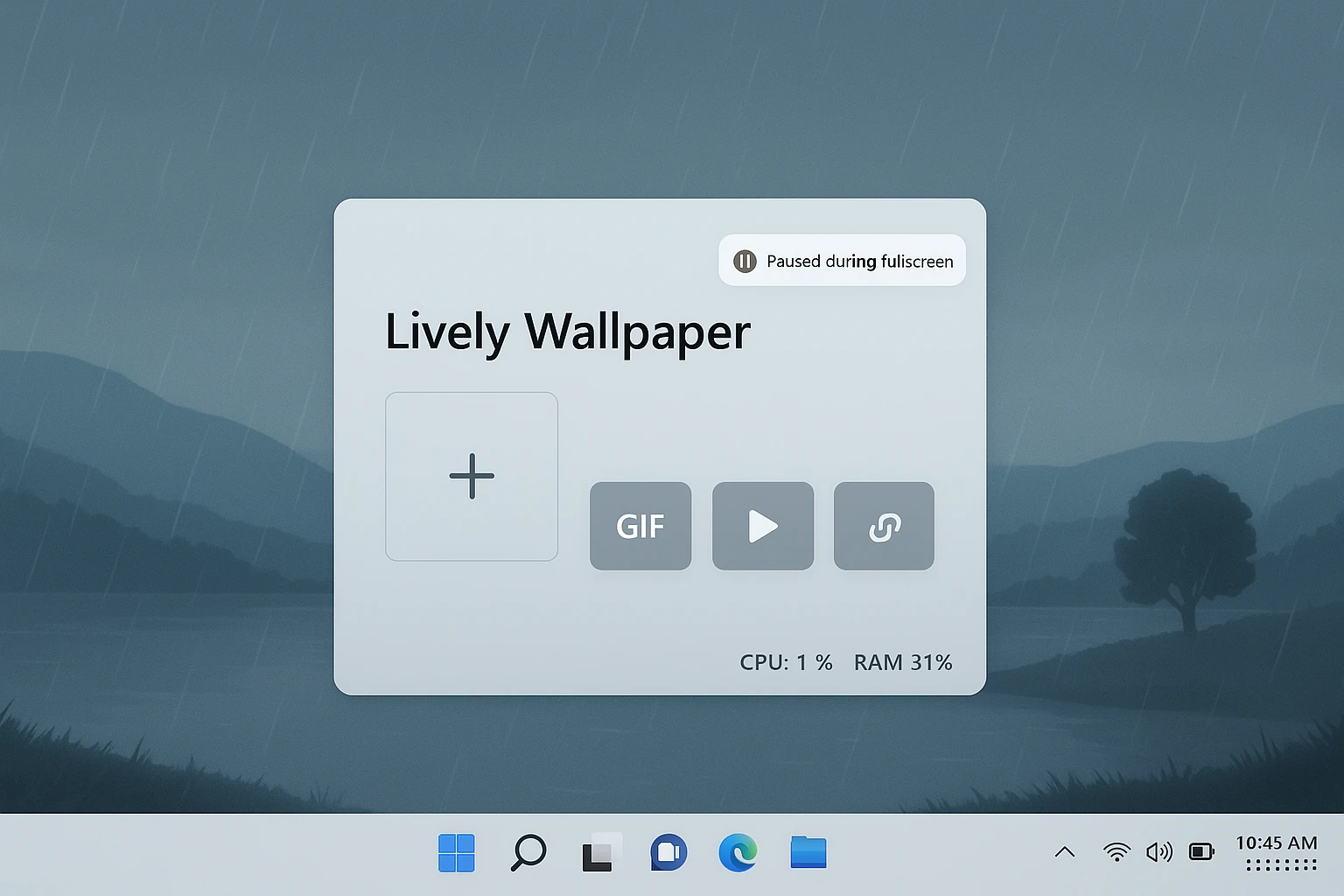
Lively Wallpaper は、動画ファイル、Webページ、シェーダー、その他インタラクティブなシーンなど、ライブなデスクトップ背景を再生する Windows アプリです。無料でオープンソース、かつ活発にメンテナンスされています。
閉じたストアに課金せずデスクトップに動きをつけたい、モニターごとに設定したい/スパン表示したい、アイコンの背後に HTML5 や動画ループを置きたい--そんなときに使われます。本ページではコミュニティで語られる内容に沿って、機能、セットアップ手順、ハード面の目安、よくある問題への対処をまとめ、推測に時間をかけないようにします。
他製品と比較する場合、ライブ壁紙エンジンは見た目の代わりに常時わずかな GPU/CPU 負荷を払います。Lively の強みはコンテンツ種類の柔軟さと、ゲーム・プレゼン・バッテリー駆動時に一時停止するルールです。詳しくは性能・バッテリーとトラブルシューティングで説明します。
アプリにはサンプル例のライブラリが同梱され、独自のメディアも追加できます。機能はバージョンで変わります。更新時はリリースノートを確認してください。日常で重要な点は次のとおりです。
初回の典型的な流れです。メニュー名はバージョンで少し変わることがあります。
信頼でき検証できる入手元からインストールし、スタートメニューから Lively を起動します。
まずは同梱サンプルから。ローカル動画やWeb URLは、基本動作を確認してから--壊れたファイルやブロックされたサイトをすぐ切り分けられます。
設定を開き、まず全画面アプリとバッテリーモード向けの一時停止を有効にします。これだけで「ゲームがカクつく」系の多くを防げます。
複数モニターではスパンか画面ごとかを選びます。スケールが異なる場合は Windows の表示スケールを揃えるか、まず 1080p クリップで試してからアプリを疑ってください。
無料・オープンソース、公式チャンネルから入手可能。お好みの方法をお選びください。
常に公式ソースからダウンロードしてください。ファイル名、バージョン、チェックサムを確認しましょう。
厳密な最低要件は Windows と Lively のバージョンで変わります。次の表は実用上の目安です。詳細は利用中のビルドに付属するドキュメントで確認してください。
| 項目 | 目安 |
|---|---|
| OS | Windows 10(64ビット、比較的新しいビルド)または Windows 11 |
| グラフィックス | 現行ドライバの GPU。4K や HDR 動画壁紙ではハードウェアデコードが有効 |
| メモリ | 一般的な構成なら 8 GB RAM が快適。Web壁紙を複数使うなら多いほど有利 |
| ストレージ | 大きな動画ライブラリを置くなら SSD 推奨 |
検索では「GPU使用率」「ノートのファン音」「バッテリー消費」がよく出ます。多数の投稿を読まなくても行動に移せる要点だけまとめます。
以下はコミュニティで繰り返し報告されるパターンです。クリーンインストールで再現する不具合では、ログや詳細なバグ報告の代替にはなりません。
Windows のスライドショー背景と競合していないか確認。GPU ドライバを更新し、既知の良好なサンプル壁紙を試す。ハイブリッドGPUのノートでは、ドキュメントで推奨される場合のみ高性能GPUを強制し、そうでなければ Windows の自動設定のまま再テスト。
全画面時またはゲームがフォーカス時に一時停止。壁紙解像度を下げる。競技中は重い Web シーンを外す。
新しいビルドに更新し、ディスプレイごとの音声設定を確認。スパン表示は Windows の既定再生デバイスと相互作用することがある--複製表示とスパンで試す。
壁紙のオンオフ、Lively の再起動、Windows の保留中更新の適用。継続する場合は OS ビルドと GPU 型番を添えてプロジェクトのサポート経路へ。
以下はフォーラムや issue で語られる内容の要約合成です。個人の引用ではなく、状況を素早く照合するためのヒューリスティクスとして使ってください。
成功例の多くは、同梱の動画壁紙1つと既定の一時停止ルールから始まります。動いてから Web URL やスパンを足す--悪いファイル1つが原因だったとき、何時間も迷わずに済みます。
よくある例:4K ノートを200%にし外部に1080p。スケールを揃えるか、画面ごとに単純な壁紙タイプを試すまで、トリミングや位置ずれが出やすい。

職場によってはパッケージアプリをブロックしたりバックグラウンド実行を制限します。承認済み署名付きインストーラの例外を取るか、個人PCでのみ使う--ポリシーが最優先です。
議論や issue を開くときは:Windows のバージョン、シングルかマルチか、壁紙タイプ(ファイルか URL)、インストール方法、GPU 型番。一時停止設定のスクリーンショットがあると回答の質が大きく上がります。
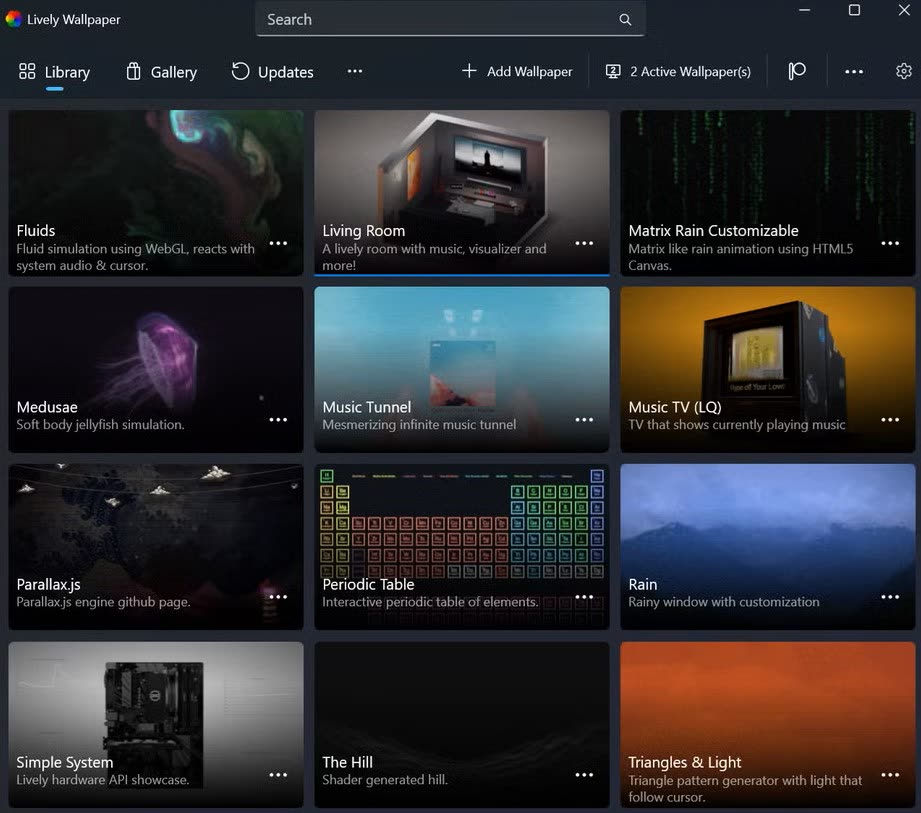
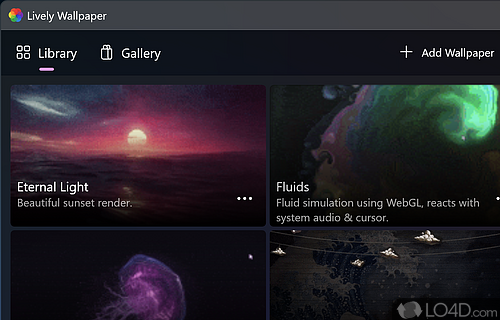
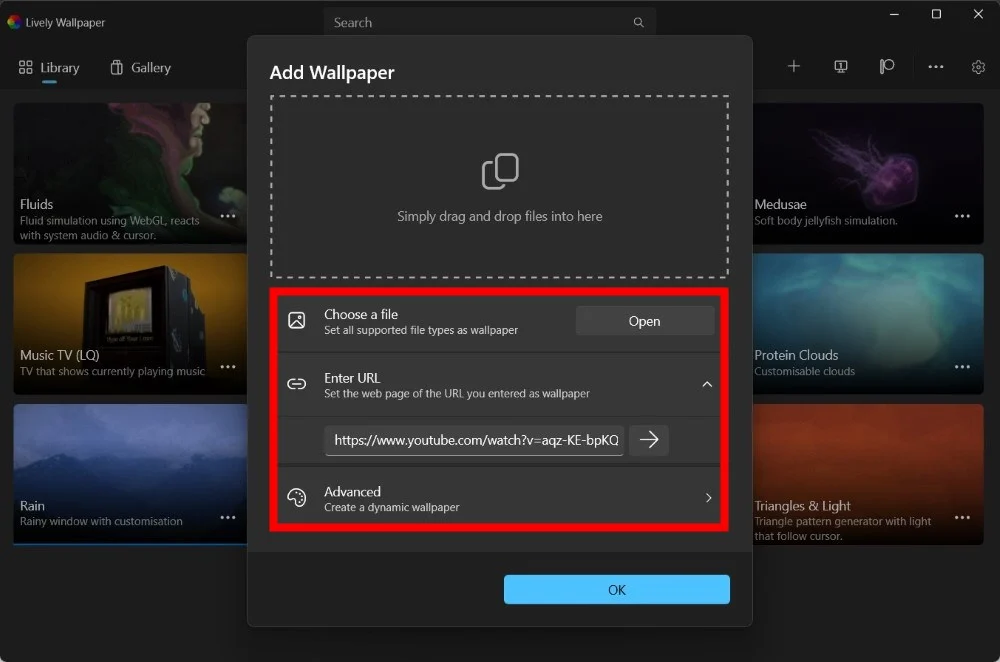
Windows デスクトップで Lively Wallpaper が動作する実際の録画とスクリーンショットです。各動画はライブ壁紙の実際の使用を示しています。
以下はプロジェクトとコミュニティへのリンクです(本独立ガイドではありません)。
以下はクイックスタート以降の内容です。実機の上でライブ壁紙がどう振る舞うかを、落ち着いて体系的に知りたい読者向け--このページ前半の手順の繰り返しはしません。
混乱の多くは語彙から来ます。フォーラム、チェンジログ、GPU パネルで見かける用語の説明です。
動画壁紙は最も予測しやすい負荷です。解像度、ビットレート、フレームレートで考えられます。Web シーンはワイルドカード、動画ファイルは読みやすい。
通常のメディアプレーヤーでカクつくファイルは壁紙でもカクつきます。常時デスクトップにする前にクリップを整えてください。
Web 壁紙は普通のブックマークと同じ感覚で。リモート資産の読み込み、スクリプト実行、タイマー反応--バックグラウンドにサイトを開いたままと同じです。
自分のマシンのブラウザで開く URL に限定してください。ランダムな CDN や広告網を引っ張るシーンでは通信が増え、第三者がスクリプトを変えると途切れることがあります。
重い WebGL デモは安全でも GPU を使います--単に仕事量が多いだけです。信頼(何を許すか)とコスト(ワット数とファン音)を分けて考えてください。
未知の実行ファイルをブロックするポリシーでも、埋め込みブラウザは別扱いになることがあります。IT がバックグラウンド通信を問題にするなら、コンプライアンス上まず無効にするのが Web 壁紙です。
単一ディスプレイを離れると、位置合わせ、スケール、ケーブル構成が壁紙の「見え方」に影響します。アプリは Windows が報告する情報の範囲でしか動けません。
| 状況 | まず試すこと |
|---|---|
| 解像度の混在(4K + 1080p) | Windows の表示スケールを揃え、複雑な Web シーンの前に単純なクリップでスパンを再テスト。 |
| 縦置き + 横置き | 1枚に伸ばしたスパンより画面ごとの壁紙のほうがすっきりすることが多い。主なパネルに合わせて動画を再トリミング。 |
| ドッキングの抜き差し | Windows がディスプレイを再列挙します。アンドック後にレイアウト ID がずれたら Lively を再起動。 |
プレゼンや講義なら、ケーブル抜きのリハーサルを一度。ライブ中の黒画面はほぼ GPU・ドライバ・スリープ状態のタイミング問題で、「設定1つが悪い」だけではありません。
モバイル GPU はスロットルします。ファンは曲線を描きます。バッテリーは劣化します。AC では快適でもバッテリーでは厳しい--これは普通の物理で、アプリの道徳的欠陥ではありません。
競技プレイヤーはフレームの一貫性を優先します。配信者は合成とエンコーダの余裕を。ライブ壁紙はバックグラウンドの消費者--マッチ中に交渉しないよう一時停止ルールがあります。
全画面一時停止、背景の更新を抑える、新しい GPU ドライバ試験中は重い Web シーンを避ける。ドライバの退行が壁紙のせいに見えることがあります。
エンコーダは GPU 時間全体を気にします。高ビットレート・高解像度配信なら、長時間セッションではより単純な壁紙か静止シーンを。
Lively は壁紙レイヤーを描画します。他ツールはその上に描きます。衝突は多くの場合 z-order か透明度で、「どちらのアプリが優れているか」ではありません。
Rainmeter やデスクトップウィジェットがちらつくなら Lively を一時停止して試す。止まるなら合成の重なりで、スキン自体の破損ではない可能性が高いです。
重い透明演出を何重にも積まない--1つごとに GPU ブレンドパスが増えます。古いカードではシンプルが勝ちます。
エコシステムごとにワークショップ形式、サブスクリプション、シェーダーが異なります。「すべてインポート」よりライブラリを組み直す覚悟で。
写真と同じで、少し構造があるとクリップが十数本を超えても混乱しません。
/calm - 低動き、柔らかい配色/focus - 作業用のミニマルなグラデーション/seasonal - 四半期ごとにローテーショントランスコード時はファイル名に解像度とおおよそのビットレートを含める。カクつき調査で将来の自分が助かります。
誰もが視野端の動きに耐えられるわけではありません。Windows の視覚効果の削減と Lively の一時停止を組み合わせ、落ち着いたデスクトップに。
点滅や高コントラストが苦手なら静止シーンやゆっくりしたパララックスを。UI クロム付きの Web 壁紙は要確認--ウィンドウでは「控えめ」でもデスクトップ全体では強く感じることがあります。
Lively は Windows のデスクトップスタックを置き換えません。スライドショー背景、HDR トグル、カラープロファイルは壁紙の描画と相互作用します。
健全な習慣は地味です:壁紙リストをエクスポート、不具合時はドライバ版をメモ、更新時はチェンジログの箇条書きを読む。
重複クリップを削除、外付けドライブがまだ起動するか確認、ブラウザ関連の OS パッチのあと Web 壁紙を1つ試す。
他の場所でバグ報告を開く前に既知の良好サンプル壁紙を実行--「退行」の多くはクリーンインストールか電源サイクルで直ります。
オーバーヘッドゼロを約束できる壁紙エンジンはありません。そう言うならマーケティングでガイドではありません。
「かっこいい」以外に、集中モード、休憩、マシンが起きていることを示す合図として動きを使う人もいます。
遅いループ、彩度を抑えたパレット、カットの切り替えなし--視覚ノイズを減らしつつデスクに生気を。
抽象シェーダーは中立的な UI の背後に置けば色作業と競合しにくい--校正し、実際に使うアプリを開いた状態で試す。
キオスク風表示では短いループと、誰もキーボードにいないときの積極的な一時停止が有効。
タブを閉じる前にこのリストを。別ガイドを開かずに防げる問題の多くを拾えます。